
Interaktywna panorama 360° w WordPressie
A360 Panorama Hero zmienia statyczny nagłówek strony WordPress w interaktywną panoramę 360°. Obraz panoramiczny staje się tłem sekcji Hero, a nagłówek, opis, przyciski i pozostałe elementy nadal tworzysz za pomocą zwykłych bloków Gutenberga. Dzięki temu możesz zbudować efektowne otwarcie strony bez zamykania treści w trudnym do edycji kodzie.
W tym poradniku pokazujemy, kiedy panorama 360° w sekcji Hero ma sens, jak przygotować właściwy obraz, jak skonfigurować blok A360 Panorama Hero oraz jak zachować czytelność, wydajność i dostępność strony.
Spis treści
- Czym jest A360 Panorama Hero?
- Dla kogo jest ta wtyczka?
- Najważniejsze funkcje
- Jak przygotować panoramę 360°?
- Jak dodać interaktywne Hero w WordPressie?
- Jak działają ustawienia bloku?
- Wydajność, UX i dostępność
- Panorama Hero a zwykły obraz i film
- Najczęściej zadawane pytania
Czym jest A360 Panorama Hero?
A360 Panorama Hero to wtyczka WordPress, która dodaje do edytora blokowego interaktywną panoramę equirektangularną jako tło sekcji Hero. Użytkownik może oglądać otoczenie, przeciągając obraz myszą lub palcem, a panorama może również obracać się automatycznie.
Najważniejsza różnica względem wielu gotowych „sliderów 360” polega na sposobie budowania treści. Wtyczka nie wymusza osobnego kreatora. Wewnątrz Hero możesz używać natywnych bloków WordPressa: nagłówków, akapitów, przycisków, grup, kolumn, ikon i obrazów. Treść pozostaje więc edytowalna, semantyczna i dostępna dla wyszukiwarek.
Panorama odpowiada za doświadczenie wizualne, a natywne bloki WordPressa za treść, nawigację i konwersję.
Blok może działać jako pełnoekranowe otwarcie strony, krótszy baner kategorii albo interaktywna sekcja wewnątrz landing page. Wysokość można ustawić w zakresie dopasowanym zarówno do kompaktowego nagłówka, jak i rozbudowanego Hero.
Dla kogo jest A360 Panorama Hero?
Interaktywne Hero jest szczególnie przydatne tam, gdzie miejsce, wnętrze lub otoczenie jest częścią oferty. Zamiast opisywać przestrzeń wyłącznie słowami, możesz od pierwszej sekundy pozwolić odbiorcy ją zobaczyć.
Hotele i apartamenty
Pokaż lobby, pokój, restaurację, strefę SPA albo widok z tarasu jeszcze przed przejściem do galerii.
Nieruchomości
Zbuduj pierwsze wrażenie o mieszkaniu, domu, inwestycji deweloperskiej lub lokalu komercyjnym.
Restauracje i eventy
Zaprezentuj atmosferę sali, ogród, przestrzeń konferencyjną albo miejsce organizacji wydarzenia.
Muzea i turystyka
Zachęć do odwiedzin, pokazując wystawę, zabytek, punkt widokowy lub krajobraz w formacie 360°.
Wtyczka sprawdzi się również na stronach architektów, fotografów 360°, operatorów dronów, salonów samochodowych, obiektów sportowych, szkół, klinik i firm, które chcą wyróżnić landing page bardziej angażującym obrazem.
Najważniejsze funkcje A360 Panorama Hero
- Interaktywne tło 360° obsługiwane myszą, dotykiem i klawiaturą.
- Natywny blok Gutenberga z możliwością dodawania standardowych bloków WordPressa.
- Wybór panoramy z Biblioteki mediów bez ręcznego wpisywania ścieżek.
- Opcjonalny obraz zastępczy, który jest widoczny podczas ładowania widoku interaktywnego.
- Regulowana wysokość Hero od kompaktowego banera po dużą sekcję otwierającą.
- Przyciemnienie tła, które pomaga utrzymać odpowiedni kontrast tekstu.
- Kontrola prędkości obrotu oraz czasu wznowienia animacji po interakcji użytkownika.
- Regulowane pole widzenia, czyli początkowe zbliżenie panoramy.
- Trzy tryby automatycznego obrotu: zawsze, zgodnie z preferencją ograniczenia ruchu albo wyłączony.
- Wyrównanie treści w poziomie i pionie.
- Jeden suwak paddingu sterujący odstępem treści ze wszystkich czterech stron.
- Automatyczny układ kompaktowy dla niskich sekcji Hero.
- Przycisk zatrzymania i wznowienia obrotu z etykietą dla technologii asystujących.
- Shortcode do zastosowań poza edytorem blokowym.
Jak przygotować panoramę 360°?
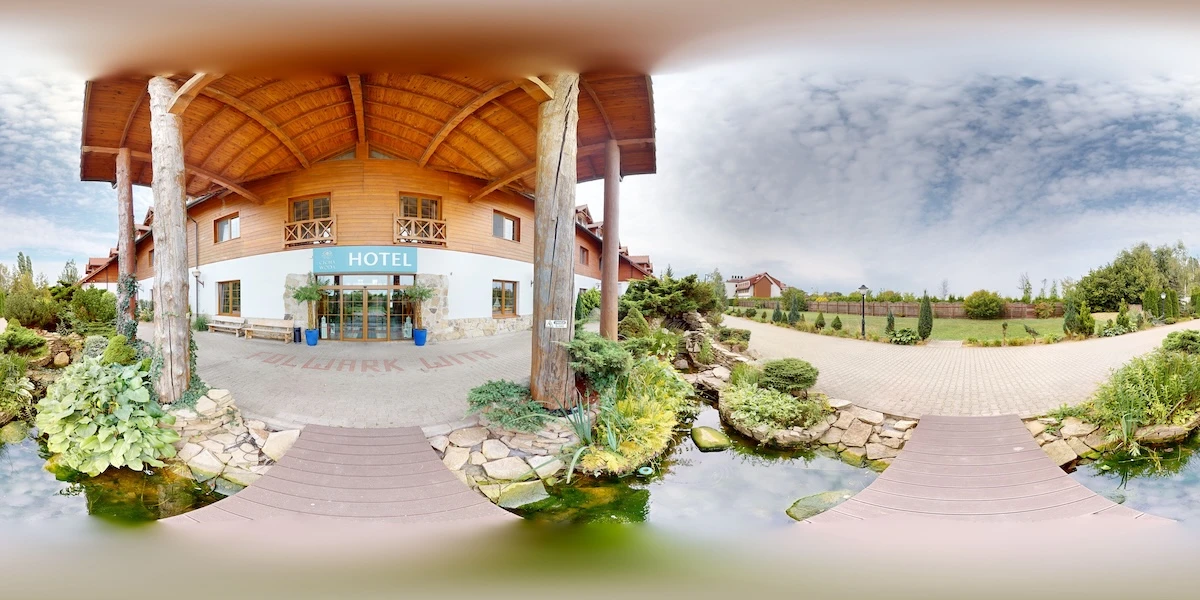
Jakość działania zaczyna się od właściwego pliku. A360 Panorama Hero oczekuje panoramy equirektangularnej o proporcji 2:1. Oznacza to, że szerokość obrazu powinna być dwa razy większa od wysokości, na przykład 4000 × 2000 px albo 6000 × 3000 px.
Najważniejsze zasady przygotowania pliku
- Użyj kompletnej panoramy sferycznej 360 × 180 stopni.
- Sprawdź, czy linia łączenia lewej i prawej krawędzi jest niewidoczna.
- Wyrównaj horyzont, aby widok nie był przechylony.
- Usuń lub zamaskuj twarze, tablice rejestracyjne i dane wymagające ochrony.
- Skoryguj ekspozycję, balans bieli, kontrast i nasycenie przed eksportem.
- Usuń zbędne elementy, takie jak statyw lub nieestetyczny nadir, jeśli przeszkadzają w prezentacji.
- Eksportuj obraz w formacie JPEG albo WebP, dobierając kompresję tak, aby zachować szczegóły bez niepotrzebnie dużego pliku.
WebP zazwyczaj pozwala zmniejszyć wagę panoramy przy zachowaniu dobrej jakości. Nie warto jednak oceniać wyłącznie rozmiaru pliku. W panoramie mocno skompresowane niebo, ściany i gradienty mogą ujawnić pasy albo artefakty podczas obracania.
Panorama i poster to dwa różne zadania
Panorama jest źródłem interaktywnego widoku. Poster, czyli obraz zastępczy, pojawia się natychmiast i pozostaje widoczny do chwili uruchomienia silnika 360°. Możesz użyć tego samego pliku, ale w wielu przypadkach lepiej przygotować lżejszą wersję zoptymalizowaną pod pierwszy ekran. Poprawia to odczuwalną szybkość strony i ogranicza ryzyko pustego tła podczas ładowania.
Jak dodać interaktywne Hero w WordPressie?
- W panelu WordPress przejdź do edycji strony lub wpisu.
- Kliknij przycisk dodawania bloku i wyszukaj A360 Panorama Hero.
- Dodaj blok w miejscu, w którym ma rozpoczynać się interaktywna sekcja.
- W panelu ustawień kliknij wybór panoramy i wskaż obraz 2:1 z Biblioteki mediów.
- Opcjonalnie wybierz lżejszy obraz zastępczy.
- Wewnątrz bloku dodaj nagłówek H1 lub H2, opis i przyciski CTA.
- Ustaw wysokość, przyciemnienie, prędkość, pole widzenia i wyrównanie treści.
- Sprawdź podgląd na komputerze, tablecie i telefonie.
- Zapisz wersję roboczą, a następnie przetestuj stronę poza edytorem.
Treść w Hero powinna być krótka i konkretna. Dobry układ to: jednoznaczny nagłówek, jedno lub dwa zdania wyjaśnienia oraz jeden główny przycisk. Drugi przycisk może prowadzić do galerii, spaceru, cennika albo formularza kontaktowego.
Przykładowa struktura treści
OBIEKT W PANORAMIE 360°
Zobacz hotel, zanim zarezerwujesz pobyt
Rozejrzyj się po lobby, pokojach i restauracji. Poznaj przestrzeń oraz widok z tarasu.
Zobacz hotel
zanim zarezerwujesz pobyt
Jak działają ustawienia bloku?
| Ustawienie | Co zmienia? | Praktyczna wskazówka |
|---|---|---|
| Wysokość | Wysokość całej sekcji Hero | Na stronie głównej zacznij od 560–760 px, a dla banera od 320–500 px. |
| Przyciemnienie | Warstwę pomiędzy panoramą a treścią | Dobierz je do jasności zdjęcia; tekst musi pozostać czytelny. |
| Prędkość obrotu | Szybkość automatycznej animacji | Subtelny ruch zwykle działa lepiej niż szybkie obracanie. |
| Pole widzenia | Początkowe zbliżenie panoramy | Niższa wartość daje większe zbliżenie, wyższa pokazuje szerszy kadr. |
| Wznowienie obrotu | Czas po interakcji, po którym animacja wraca | Daj użytkownikowi kilka sekund na spokojne obejrzenie szczegółu. |
| Automatyczny obrót | Zachowanie animacji po załadowaniu | Tryb respektujący ograniczenie ruchu jest dobrym wyborem dostępnościowym. |
| Wyrównanie treści | Pozycję bloków w poziomie i pionie | Umieść tekst w spokojniejszej części panoramy. |
| Padding treści | Odstęp od wszystkich krawędzi Hero | Sprawdź, czy tekst i przyciski nie dotykają krawędzi na telefonie. |
Shortcode dla innych miejsc
Jeśli nie możesz użyć bloku, wtyczka udostępnia również shortcode. Podstawowa składnia wygląda następująco:
[a360_panorama image="panorama.jpg" poster="panorama.jpg" height="600"]Możesz podać nazwę pliku, pełny adres URL z Biblioteki mediów albo identyfikator załącznika. Parametry speed, fov, resume i autoplay pozwalają dopasować zachowanie panoramy.
Wydajność, UX i dostępność
Panorama 360° jest większym zasobem niż zwykłe zdjęcie Hero, dlatego należy projektować ją świadomie. Efekt wizualny nie powinien odbywać się kosztem czytelności ani szybkości strony.
Jak utrzymać dobrą wydajność?
- Nie przesyłaj pliku w rozdzielczości większej, niż rzeczywiście potrzebujesz.
- Użyj WebP lub dobrze skompresowanego JPEG.
- Dodaj lekki poster, aby użytkownik od razu zobaczył atrakcyjne tło.
- Nie umieszczaj kilku ciężkich panoram na pierwszym ekranie.
- Testuj stronę na prawdziwym telefonie i wolniejszym połączeniu.
- Po wdrożeniu sprawdź Core Web Vitals oraz rzeczywisty czas ładowania.
Czytelność treści
Ruchome tło może konkurować z tekstem. Używaj przyciemnienia, ogranicz szerokość akapitu i zachowaj wyraźny kontrast. Nagłówek nie powinien zasłaniać najważniejszego punktu panoramy. Jeśli centralna część zdjęcia jest bardzo szczegółowa, przesuń treść w lewo lub w prawo.
Automatyczna animacja powinna być spokojna. Wtyczka udostępnia przycisk zatrzymania obrotu oraz tryb respektujący systemową preferencję ograniczenia ruchu. To ważne dla osób, które źle reagują na animacje albo korzystają z technologii asystujących.
SEO: panorama nie zastępuje treści
Google nie oceni oferty wyłącznie na podstawie efektownego tła. Zadbaj o jednoznaczny nagłówek, opis usługi, logiczne śródtytuły, linki wewnętrzne i przyciski prowadzące do ważnych podstron. Ponieważ treść Hero powstaje z natywnych bloków WordPressa, pozostaje częścią dokumentu HTML i może wspierać strukturę strony.
Panorama Hero, zwykły obraz czy film?
| Rozwiązanie | Największa zaleta | Ograniczenie | Najlepsze zastosowanie |
|---|---|---|---|
| Panorama 360° | Użytkownik sam wybiera kierunek oglądania | Większy plik i bardziej wymagające renderowanie | Wnętrza, nieruchomości, turystyka, obiekty i lokalizacje |
| Zwykły obraz | Najprostsze i najszybsze rozwiązanie | Pokazuje tylko jeden kadr | Strony nastawione na szybkość i prosty komunikat |
| Film w tle | Pełna kontrola nad kolejnością prezentacji | Użytkownik nie steruje widokiem; wideo może być ciężkie | Historie marki, produkty w ruchu i zaplanowana narracja |
Panorama Hero nie musi zastępować galerii ani pełnego spaceru wirtualnego. Najlepiej traktować ją jako angażujące wejście: użytkownik otrzymuje przedsmak przestrzeni, a następnie przechodzi do kompletnej prezentacji, rezerwacji, oferty lub kontaktu.
Jak zaprojektować Hero, które prowadzi do działania?
Sama panorama przyciąga uwagę, ale celem biznesowym strony zwykle nie jest wyłącznie oglądanie obrazu. Sekcja powinna prowadzić odbiorcę do następnego kroku. Najpierw określ jedno główne działanie: rezerwację, wysłanie zapytania, obejrzenie pełnego spaceru, pobranie oferty albo przejście do konkretnej kategorii.
Nagłówek powinien odpowiadać na pytanie „co zyskam?”, a nie tylko nazywać obiekt. Zamiast „Panorama naszego hotelu” lepiej napisać „Zobacz pokoje i widok z tarasu przed rezerwacją”. W pierwszej wersji użytkownik poznaje format treści. W drugiej od razu rozumie korzyść.
Jeden główny przycisk
Główny przycisk CTA powinien być wizualnie najmocniejszy i prowadzić do najważniejszej akcji. Jeśli dodajesz drugi przycisk, nadaj mu spokojniejszy styl obrysu. Dzięki temu użytkownik widzi hierarchię zamiast dwóch konkurujących poleceń.
- Hotel: SPRAWDŹ DOSTĘPNE POKOJE
- Nieruchomość: UMÓW PREZENTACJĘ
- Restauracja: ZAREZERWUJ STOLIK
- Muzeum: ZAPLANUJ WIZYTĘ
- Fotograf 360°: POPROŚ O WYCENĘ
Wybór początkowego kadru
Panorama obejmuje całe otoczenie, ale użytkownik najpierw zobaczy tylko jeden kierunek. Początkowy kadr powinien pokazywać najbardziej charakterystyczną część przestrzeni i jednocześnie zostawiać spokojne miejsce na tekst. W hotelowym lobby może to być recepcja i strefa wypoczynkowa, w nieruchomości — salon z widokiem, a w restauracji — główna sala z czytelnym układem stolików.
Jeśli tekst zasłania najważniejszy element, nie próbuj rozwiązywać wszystkiego większym przyciemnieniem. Często lepiej zmienić poziome wyrównanie treści albo delikatnie skorygować obraz źródłowy. Projektowanie Hero jest połączeniem fotografii, typografii i celu biznesowego.
Praktyczne scenariusze zastosowania
Hotel: od pierwszego wrażenia do rezerwacji
Na stronie hotelu panorama może przedstawiać lobby, apartament premium albo widok z tarasu. Nagłówek opisuje doświadczenie, opis dopowiada najważniejszą przewagę, a przycisk prowadzi bezpośrednio do systemu rezerwacji. Drugi przycisk może otwierać pełny spacer po obiekcie.
Warto wybrać przestrzeń, która buduje emocje, ale nie wprowadza w błąd. Jeśli pokazujesz apartament, zaznacz jego typ. Odbiorca powinien wiedzieć, czy ogląda standardowy pokój, strefę wspólną czy najbardziej reprezentacyjną część obiektu.
Nieruchomość: mniej domysłów przed kontaktem
Na stronie inwestycji panorama Hero pozwala szybko pokazać układ wnętrza albo otoczenie budynku. Nie zastąpi rzutu, ceny i danych technicznych, ale może pomóc odbiorcy zdecydować, czy oferta odpowiada jego oczekiwaniom. CTA powinno prowadzić do galerii, karty lokalu lub formularza umówienia prezentacji.
Restauracja: pokaż atmosferę, nie tylko menu
Gość wybiera restaurację także na podstawie charakteru wnętrza. Panorama może pokazać salę, ogród albo przestrzeń do organizacji wydarzeń. Na urządzeniach mobilnych trzeba szczególnie uważać, aby duży nagłówek i przyciski nie zasłoniły całego widoku.
Fotograf i studio 360°: interaktywne portfolio
Dla twórcy panoram własna strona jest najlepszym miejscem do pokazania efektu pracy bez ograniczania prezentacji do płaskiego podglądu. A360 Panorama Hero może otwierać stronę portfolio, a kolejne sekcje wyjaśniają proces realizacji, zastosowania i zakres usługi. CTA prowadzi wtedy do wyceny lub formularza briefu.
Lista kontrolna przed publikacją
- Sprawdź proporcje panoramy — obraz powinien mieć format 2:1.
- Otwórz panoramę i obejrzyj linię łączenia oraz nadir.
- Usuń dane osobowe, twarze i numery rejestracyjne, jeśli jest to potrzebne.
- Zoptymalizuj wagę pliku oraz przygotuj poster.
- Ustaw początkowy kadr i spokojną prędkość obrotu.
- Dodaj jednoznaczny nagłówek i krótki opis.
- Wskaż jeden najważniejszy przycisk CTA.
- Sprawdź kontrast tekstu na całym obrocie panoramy.
- Przetestuj zatrzymanie i wznowienie animacji.
- Sprawdź wersję mobilną w pionie i poziomie.
- Przetestuj stronę z włączonym ograniczeniem ruchu w systemie.
- Zmierz szybkość strony po opublikowaniu, nie tylko w edytorze.
Po publikacji warto obserwować zachowanie użytkowników. Jeśli wiele osób ogląda Hero, ale niewiele przechodzi dalej, sprawdź treść przycisku, kontrast, położenie CTA i zgodność panoramy z ofertą. Interaktywność jest środkiem do celu, a nie celem samym w sobie.
Jak mierzyć skuteczność interaktywnego Hero?
Po wdrożeniu warto porównać wyniki z wcześniejszą wersją strony. Sama liczba odsłon nie odpowie na pytanie, czy panorama pomaga użytkownikom. Potrzebujesz kilku prostych wskaźników związanych z celem strony.
- Kliknięcia głównego CTA — pokazują, czy Hero prowadzi do kolejnego kroku.
- Przejścia do pełnego spaceru — informują, czy krótka prezentacja wzbudza ciekawość.
- Zaangażowanie na stronie — pozwala ocenić, czy odbiorcy przechodzą do kolejnych sekcji.
- Konwersje — rezerwacje, formularze, telefony albo pobrania oferty są ważniejsze niż sam czas oglądania.
- Wydajność na urządzeniach mobilnych — zbyt ciężki plik może obniżyć skuteczność mimo atrakcyjnego wyglądu.
Najbardziej wiarygodne porównanie daje test dwóch wersji w podobnym okresie. Jedna może wykorzystywać statyczny obraz, druga panoramę 360°. Nie zmieniaj jednocześnie nagłówka, ceny, całej nawigacji i formularza, ponieważ nie będzie wiadomo, który element wpłynął na wynik.
Responsywność: projektuj dla różnych ekranów
Ten sam blok jest wyświetlany na szerokim monitorze, tablecie oraz wąskim ekranie telefonu. Zmienia się nie tylko dostępna przestrzeń na tekst. Inny jest również fragment panoramy widoczny w danym momencie. Dlatego podgląd desktopowy nie wystarcza.
Na komputerze
Szeroki ekran pozwala pokazać więcej otoczenia i umieścić tekst po jednej stronie. Nie rozciągaj jednak akapitu na całą szerokość. Krótsza linia jest łatwiejsza do przeczytania, a panorama zachowuje przestrzeń do swobodnego oglądania.
Na tablecie
Sprawdź układ zarówno w pionie, jak i poziomie. Przyciski powinny mieć wystarczająco duży obszar dotykowy, a treść nie może zostać ucięta przy zmianie orientacji. Jeśli Hero jest niskie, automatyczny wariant kompaktowy pomaga ograniczyć odstępy, ale nadal trzeba zweryfikować rzeczywisty tekst.
Na telefonie
Duży nagłówek może zająć większość pierwszego ekranu. Skróć komunikat zamiast sztucznie zmniejszać litery do nieczytelnego rozmiaru. Przyciski mogą układać się jeden pod drugim. Zadbaj też o bezpieczny odstęp od krawędzi, ponieważ interfejs przeglądarki i różne proporcje ekranów zmieniają realnie dostępną wysokość.
Dostępność jako część projektu, nie dodatek
Interaktywna panorama nie powinna być jedynym sposobem przekazania ważnej informacji. Osoba korzystająca z czytnika ekranu, mająca trudność z obsługą gestów albo wyłączająca animacje nadal musi zrozumieć ofertę i przejść do następnego kroku.
- Wpisz zrozumiałą etykietę dostępności opisującą funkcję regionu 360°.
- Nie umieszczaj kluczowych informacji wyłącznie wewnątrz obrazu.
- Utrzymuj odpowiedni kontrast tekstu, przycisków i ikon.
- Nie uruchamiaj agresywnej, szybkiej animacji.
- Pozostaw użytkownikowi możliwość zatrzymania ruchu.
- Stosuj logiczną kolejność nagłówków i zrozumiałe teksty linków.
- Sprawdź obsługę klawiaturą oraz widoczność fokusu.
Tryb automatycznego obrotu respektujący preferencję ograniczenia ruchu jest dobrym ustawieniem domyślnym. System operacyjny przekazuje wtedy informację, że użytkownik chce ograniczyć animacje, a panorama nie powinna samoczynnie się obracać.
Utrzymanie panoramy po publikacji
Hero warto traktować jak aktualny element oferty, a nie dekorację ustawioną raz na zawsze. Po remoncie, zmianie wyposażenia, rebrandingu albo przebudowie przestrzeni obraz może przestać odpowiadać rzeczywistości. W takiej sytuacji wystarczy wymienić panoramę i poster w ustawieniach bloku; tekst oraz układ mogą pozostać bez zmian.
Przy każdej większej aktualizacji strony sprawdź również linki CTA, widok mobilny i czas ładowania. Nowy obraz może mieć inną jasność, więc wcześniejsze przyciemnienie nie zawsze będzie odpowiednie. Zmiana kadru może też wymagać przesunięcia treści na drugą stronę.
Przechowuj oryginalny plik źródłowy poza WordPressem. Biblioteka mediów powinna zawierać wersję zoptymalizowaną do publikacji, natomiast materiał wysokiej jakości przyda się do ponownego eksportu, korekty koloru albo przygotowania innych formatów bez kolejnej utraty jakości.
Słownik najważniejszych pojęć 360°
Panorama equirektangularna
To płaski zapis całej sfery w prostokątnym obrazie o proporcji 2:1. Górna krawędź odpowiada zenitowi, dolna — nadirowi, a lewa i prawa krawędź łączą się ze sobą. Silnik panoramy odwzorowuje ten prostokąt na wirtualnej sferze i pozwala oglądać go z jej środka.
Pole widzenia — FOV
Field of View określa szerokość widocznego fragmentu panoramy. Węższe pole widzenia daje efekt zbliżenia, natomiast szersze pokazuje więcej otoczenia. Zbyt szerokie ustawienie może powodować nienaturalne rozciągnięcie elementów przy krawędziach, a zbyt wąskie utrudnia odbiorcy zorientowanie się w przestrzeni.
Nadir i zenit
Nadir to punkt znajdujący się bezpośrednio pod aparatem, a zenit — bezpośrednio nad nim. W nadirze często widać statyw, cień fotografa albo ślady składania zdjęć. Można je wyretuszować lub przykryć estetycznym znakiem graficznym, pamiętając, aby nie odwracał uwagi od prezentowanej przestrzeni.
Poster
Poster jest obrazem zastępczym widocznym podczas uruchamiania interaktywnego widoku. Nie jest osobną panoramą ani zrzutem wymaganym przez silnik, lecz warstwą poprawiającą pierwsze wrażenie. Powinien być lekki, estetyczny i przedstawiać kadr zgodny z początkowym widokiem 360°.
Automatyczny obrót i czas wznowienia
Automatyczny obrót wprawia panoramę w delikatny ruch bez działania użytkownika. Po przeciągnięciu obrazu animacja zostaje zatrzymana, aby nie walczyć ze sterowaniem. Czas wznowienia określa, po ilu sekundach bezczynności obrót może uruchomić się ponownie. Dłuższy czas daje więcej spokoju podczas oglądania szczegółów.
Sekcja Hero
Hero to pierwsza, najbardziej eksponowana sekcja strony. Zwykle zawiera główny nagłówek, krótki opis i wezwanie do działania. W A360 Panorama Hero jej tłem jest interaktywny obraz sferyczny, ale zasady komunikacji pozostają takie same: użytkownik powinien szybko zrozumieć ofertę i wiedzieć, co zrobić dalej.
Kiedy lepiej pozostać przy statycznym obrazie?
Panorama 360° nie jest obowiązkowym rozwiązaniem dla każdej strony. Jeśli otoczenie nie ma znaczenia dla decyzji klienta, zwykłe zdjęcie może przekazać komunikat szybciej i przy mniejszym obciążeniu. Statyczny obraz będzie także bezpieczniejszym wyborem, gdy dysponujesz wyłącznie słabym materiałem źródłowym, strona jest kierowana głównie do użytkowników bardzo wolnych połączeń albo najważniejszym celem jest natychmiastowe pokazanie prostego formularza.
Nie warto dodawać panoramy tylko dlatego, że technicznie jest to możliwe. Najlepszy efekt uzyskasz wtedy, gdy swobodne oglądanie przestrzeni odpowiada na realne pytanie odbiorcy: jak wygląda pokój, jaki jest układ sali, co znajduje się wokół nieruchomości lub czego mogę spodziewać się podczas wizyty. Technologia powinna wzmacniać ofertę, a nie odciągać od niej uwagę.
Najczęstsze błędy
- Użycie zwykłego zdjęcia zamiast panoramy equirektangularnej 2:1.
- Zbyt szybki automatyczny obrót, który utrudnia czytanie.
- Brak obrazu zastępczego i puste tło podczas ładowania.
- Zbyt małe przyciemnienie pod białym tekstem.
- Za dużo tekstu i przycisków w jednej sekcji.
- Brak testu na ekranie telefonu.
- Przesłanie ogromnego, nieskompresowanego pliku.
- Umieszczenie treści nad najważniejszym elementem panoramy.
- Traktowanie panoramy jako zamiennika opisu oferty i całej struktury SEO.
Zbuduj interaktywne Hero 360° w WordPressie
A360 Panorama Hero łączy immersyjne tło z prostotą edycji w Gutenbergu. Dodaj własną panoramę, zbuduj treść z natywnych bloków i dopasuj wygląd bez tworzenia osobnego szablonu w kodzie.
Najczęściej zadawane pytania
Jakiego obrazu potrzebuję do A360 Panorama Hero?
Najlepszy będzie pełny obraz equirektangularny 360 × 180 stopni o proporcji 2:1, na przykład 4000 × 2000 px. Zwykłe zdjęcie nie utworzy prawidłowej sfery.
Czy mogę edytować tekst i przyciski w Gutenbergu?
Tak. Wewnątrz A360 Panorama Hero można używać natywnych bloków WordPressa, między innymi nagłówków, akapitów, przycisków, grup i kolumn.
Czy panorama działa na telefonach?
Tak. Widok jest responsywny i można nim sterować dotykiem. Należy jednak sprawdzić wielkość tekstu, padding, wysokość sekcji i wagę pliku na prawdziwym urządzeniu mobilnym.
Czy można wyłączyć automatyczny obrót?
Tak. Dostępne są tryby: obrót zawsze aktywny, obrót zgodny z preferencją ograniczenia ruchu użytkownika oraz obrót wyłączony.
Po co dodawać obraz zastępczy?
Poster pojawia się przed uruchomieniem interaktywnej panoramy. Zapobiega pustemu tłu, poprawia pierwsze wrażenie i może zmniejszyć odczuwalny czas ładowania.
Czy wtyczka obsługuje shortcode?
Tak. Shortcode pozwala wyświetlić panoramę również w miejscach, w których nie korzystasz bezpośrednio z bloku A360 Panorama Hero.
Czy A360 Panorama Hero tworzy cały spacer wirtualny?
Nie. Wtyczka służy przede wszystkim do prezentacji pojedynczej panoramy jako interaktywnego tła Hero. Może prowadzić do rozbudowanego spaceru, galerii lub strony oferty.
Czy panorama 360° jest dobra dla SEO?
Może zwiększyć atrakcyjność i zaangażowanie, ale nie zastępuje treści. Najważniejsze pozostają czytelny nagłówek, opis, logiczna struktura strony, linkowanie wewnętrzne, szybkość i użyteczność.